Log in and start at https://asiancandyescorts.com/wp-admin/
Start Page: Dashboard – Asian Candy Escorts (Backend)
From here you’ll be able to update the following (instructions detailed further below):
- Working Hours / Off Duty Section
Click on Dashboard in top left |
Click on Model |
Click on Edit for Model You Want to Edit |
Overview of Full Model Page (Backend)
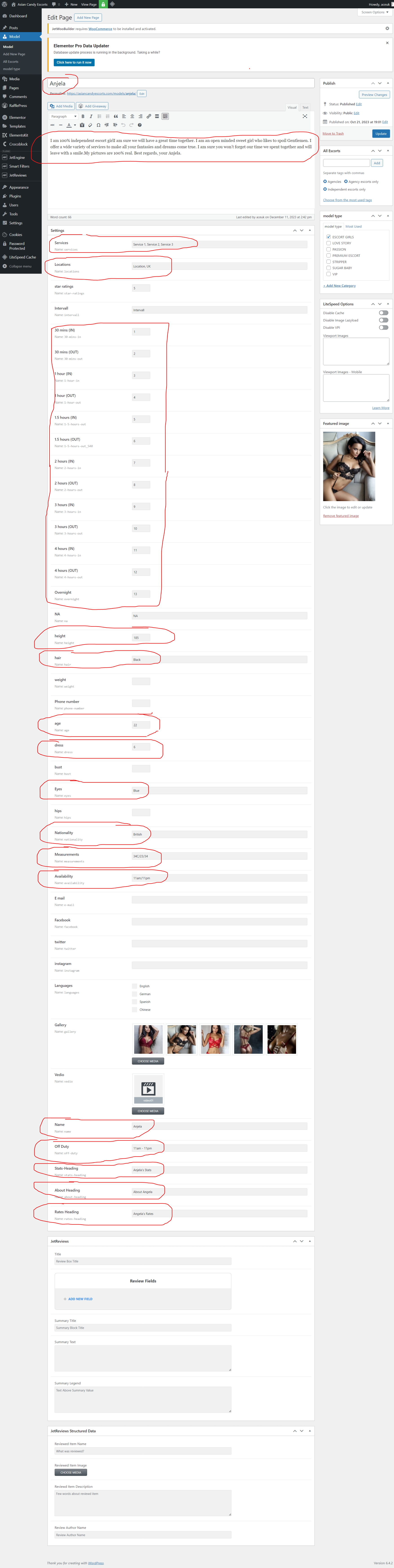
How to Make Changes to Each Section
Click on text box and input new text to update Model’s ‘About’ |
When You Finish Making Changes, Click Update to Save |
Click on Services & Input ‘Services’ Details to Change |
| When You Finish Making Changes, Click Update to Save |
Click on Locations & Input Location to Change |
| When You Finish Making Changes, Click Update to Save |
Click on Relevant Time Interval & Change Number to Change |
| When You Finish Making Changes, Click Update to Save |
Click on Relevant Time Interval & Change Number to Change |
| When You Finish Making Changes, Click Update to Save |
Click on Relevant Time Interval & Change Number to Change |
| When You Finish Making Changes, Click Update to Save |
Click on Relevant Time Interval & Change Number to Change |
| When You Finish Making Changes, Click Update to Save |
Click on Relevant Time Interval & Change Number to Change |
| When You Finish Making Changes, Click Update to Save |
Click on Relevant Time Interval & Change Number to Change |
| When You Finish Making Changes, Click Update to Save |
Click on Relevant Time Interval & Change Number to Change |
| When You Finish Making Changes, Click Update to Save |
Click on Relevant Time Interval & Change Number to Change |
| When You Finish Making Changes, Click Update to Save |
Click on Relevant Time Interval & Change Number to Change |
| When You Finish Making Changes, Click Update to Save |
Click on Relevant Time Interval & Change Number to Change |
| When You Finish Making Changes, Click Update to Save |
Click on Height & Change Number to Change |
| When You Finish Making Changes, Click Update to Save |
Click on Hair Colour and Change Text to Change |
| When You Finish Making Changes, Click Update to Save |
Click on Age & Change Number to Change |
| When You Finish Making Changes, Click Update to Save |
Click on Dress & Change Number to Change |
| When You Finish Making Changes, Click Update to Save |
Click on Nationality & Change Text to Change |
| When You Finish Making Changes, Click Update to Save |
Click on Measurements & Change Number to Change |
| When You Finish Making Changes, Click Update to Save |
Click on Availability & Change Number to Update (Model Page) |
| When You Finish Making Changes, Click Update to Save |
Click on Model Name & Change Text to Change |
| When You Finish Making Changes, Click Update to Save |
Click on Availability & Change Text to Update (Home Page) |
| When You Finish Making Changes, Click Update to Save |
Click on Model Stats, About & Rates Heading & Change Text to Change |
| When You Finish Making Changes, Click Update to Save |

